泉州那几个公司网站建设比较好,做网站要注意的,免费装wordpress,怎样做网站开发* 接口#xff1a;不同的系统之间相互连接的部分#xff0c;是一个传递数据的通道 * 接口测试#xff1a;检查数据的交换、传递和控制管理过程 网络模型#xff1a; OSI七层模型 应用层 表示层 会话层 传输层 网络层 数据链路层 物理层
TCP/IP四层模型 应用层 传输层 网络…* 接口不同的系统之间相互连接的部分是一个传递数据的通道 * 接口测试检查数据的交换、传递和控制管理过程 网络模型 OSI七层模型 应用层 表示层 会话层 传输层 网络层 数据链路层 物理层
TCP/IP四层模型 应用层 传输层 网络层 网络接口层 TCP/IP协议栈 DNS域名解析 TELNET远程终端协议 HTTP超文本传输协议 FTP文件传输协议 SMTP发邮件协议 POP3收邮件协议
TCP/UDP IP、ARP、RARP、ICMP、IGMP 各种通讯网络接口以太网等物理网络
应用层 传输层段 网络层包 数据链路层帧 物理层比特流
常见接口协议 Network Access LAN connection WAN connection Internet IP Transport TCP UDP Application FTP HTTP SMTP email DNS TFTP
RPC协议以本地代码调用的方式实现远程执行 主要用于公司内部的服务调用 常见的RPC协议 Dubbo gRPc THrift HTTP协议 请求 请求行method url protocol 请求方法GET、POST、PUT、DELETE、HEAD 请求头Host Cookies User-Agent 请求参数 query 请求体JSON XML FORM 响应 响应状态行 响应头 响应体
URI和URL
* URI统一资源标识符用来唯一的标识一个资源。 * URL统一资源定位符它是一种具体的 URI * URL 结构https://www.baidu.com/s?wd霍格沃兹rsv_spt1 1. 协议http 2. 域名www.baidu.com 3. 端口跟在域名后面域名和端口之间使用“:”作为分隔符非必须如果省略端口部分将采用默认端口 4. 路径/s 5. 请求参数wd霍格沃兹rsv_spt**1
HTTP响应状态码 * 1xx 临时响应表示通知信息请求收到了或正在进行处理 * 2xx 表示成功接受或知道了 * 200 成功 * 3xx 表示重定向要完成请求还必须才去进一步的行动 * 301 永久移动 * 302 临时移动 * 4xx 表示客户端请求错误 * 403 未授权 * 404 未找到 * 5xx 表示服务端错误 * 500 服务器内部错误 * 503 服务不可用
## RESTful 架构 * RestfulRepresentational State Transfer * 借助于 HTTP 协议的基本请求方法代表资源的状态切换 * GET获取资源 * POST新增或者更新 * PUT更新资源 * DELETE删除资源
# 接口测试用例设计 ## 接口测试流程 需求分析-测试设计-测试用例评审-测试执行-验收-预发布-上线
接口测试思路 接口幂等性-重复提交 故障注入-Redis故障降级测试 故障注入-服务故障转移测试 线程安全测试-并发测试 线程安全测试-分布式测试 线程安全测试-数据库读写安全测试 基本功能流程测试-冒烟测试 基本功能流程测试-正常流程覆盖测试 基于输入域的测试-边界值测试 基于输入域的测试-特殊字符校验 基于输入域的测试-参数类型校验 基于输入域的测试-必选参数校验 基于输入域的测试-组合参数校验 基于输入域的测试-有效性校验 基于输入域的测试-默认值校验 基于输入域的测试-排重逻辑
## Postman * 官网下载地址 * https://www.postman.com/downloads
##Postman使用 #发送 GET 请求 * 新建请求 * 填写请求方式GET * 填写请求 URL * https://ceshiren.com/ * https://httpbin.ceshiren.com/get * 填写请求参数 para_key para_value #发送POST请求 * 请求方式POST * 请求 URLhttps://httpbin.ceshiren.com/post * 请求参数 * FORM 格式Body – form-data * JSON 格式Body – raw – JSON * 文件格式Body – form-data – File ## 查看接口响应
* 响应体 * 响应头 * 响应状态 ## 操作头信息
* 添加请求头 * 修改请求头 ## 宠物商店接口文档分析
* 接口文档https://petstore.swagger.io * 宠物的增删改查 ## 接口测试用例设计
* 宠物的增删改查冒烟测试用例 ## Postman 完成接口测试
## 运行测试集
* 测试集页面 - Run 按钮
* 创建测试集 * 编写断言 * 运行测试集 * 查看测试结果 ## 断言
* 验证响应状态码 * 验证响应体中是否包含某个字符串 * 验证 JSON 中的某个值是否等于预期的值 * 验证响应体是否与某个字符串完全相同 * 验证响应头信息中的 Content-Type 是否存在 * 验证响应时间是否小于某个值 // Status CodeCode is 200 // 验证响应状态码 pm.test(响应状态码为 200, function () { pm.response.to.have.status(200); });
// Response Bodycontains string // 验证响应体中是否包含某个字符串 pm.test(响应体中包含预期的字符串, function () { pm.expect(pm.response.text()).to.include(doggie); });
// Response BodyJSON value check // 验证 JSON 中的某个值是否等于预期的值 pm.test(宠物名称为 doggie, function () { var jsonData pm.response.json(); pm.expect(jsonData[0].name).to.eql(doggie); });
// Response BodyIs equal to a string // 验证响应体是否与某个字符串完全相同 pm.test(响应体正确, function () { pm.response.to.have.body(response_body_string); });
// Response BodyContent-Type header check // 验证响应头信息中的 Content-Type 是否存在 pm.test(Content-Type is present, function () { pm.response.to.have.header(Content-Type); });
// Response time is less than 200ms // 验证响应时间是否小于某个值 pm.test(Response time is less than 200ms, function () { pm.expect(pm.response.responseTime).to.be.below(200); });
## 变量
* Postman 中变量的种类与作用域 * Data在测试集中上传的数据 * Environment环境范围 * Collection集合范围 * Global全局范围 * Local在脚本中设置的变量
## 变量定义
* 全局变量Environments - Globals * 测试集变量测试集页面 - Variables * 环境变量Environments -
## 变量的使用
* 请求 URL, Params 参数或 Body 表格或JSON/XML 文本中通过 {{变量名}} 使用 * 在 Pre-request Script 和 Tests 脚本中使用封装好的语句获取或者设置对应变量 // 获取全局变量 var status pm.globals.get(status); // 输入到控制台 console.log(status)
// 获取测试集变量 var petId pm.collectionVariables.get(petId); // 获取环境变量 var url pm.environment.get(baseURL);
// 设置全局变量 pm.globals.set(status, sold); // 设置测试集变量 pm.collectionVariables.set(petId, 0); // 设置环境变量 pm.environment.set(baseURL, );
## 变量的优先级
* 优先级从高至低为Data - Enviroment - Collection - Global - Local
* 验证响应状态码 * 验证响应体中是否包含某个字符串 * 验证 JSON 中的某个值是否等于预期的值 * 验证响应体是否与某个字符串完全相同 * 验证响应头信息中的 Content-Type 是否存在 * 验证响应时间是否小于某个值 // Status CodeCode is 200 // 验证响应状态码 pm.test(响应状态码为 200, function () { pm.response.to.have.status(200); });
// Response Bodycontains string // 验证响应体中是否包含某个字符串 pm.test(响应体中包含预期的字符串, function () { pm.expect(pm.response.text()).to.include(doggie); });
// Response BodyJSON value check // 验证 JSON 中的某个值是否等于预期的值 pm.test(宠物名称为 doggie, function () { var jsonData pm.response.json(); pm.expect(jsonData[0].name).to.eql(doggie); });
// Response BodyIs equal to a string // 验证响应体是否与某个字符串完全相同 pm.test(响应体正确, function () { pm.response.to.have.body(response_body_string); });
// Response BodyContent-Type header check // 验证响应头信息中的 Content-Type 是否存在 pm.test(Content-Type is present, function () { pm.response.to.have.header(Content-Type); });
// Response time is less than 200ms // 验证响应时间是否小于某个值 pm.test(Response time is less than 200ms, function () { pm.expect(pm.response.responseTime).to.be.below(200); });
## 运行测试集
* 测试集页面 - Run 按钮
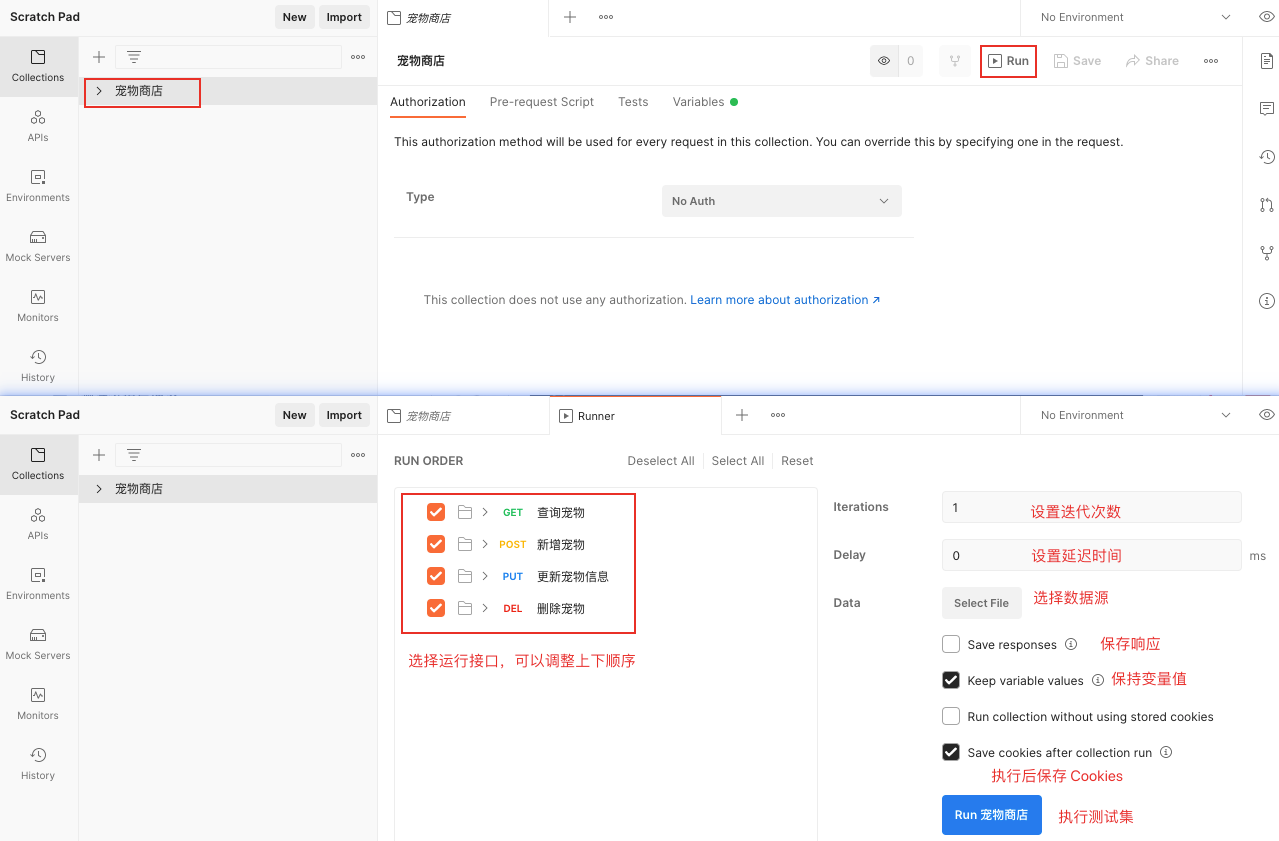
## 查看测试结果
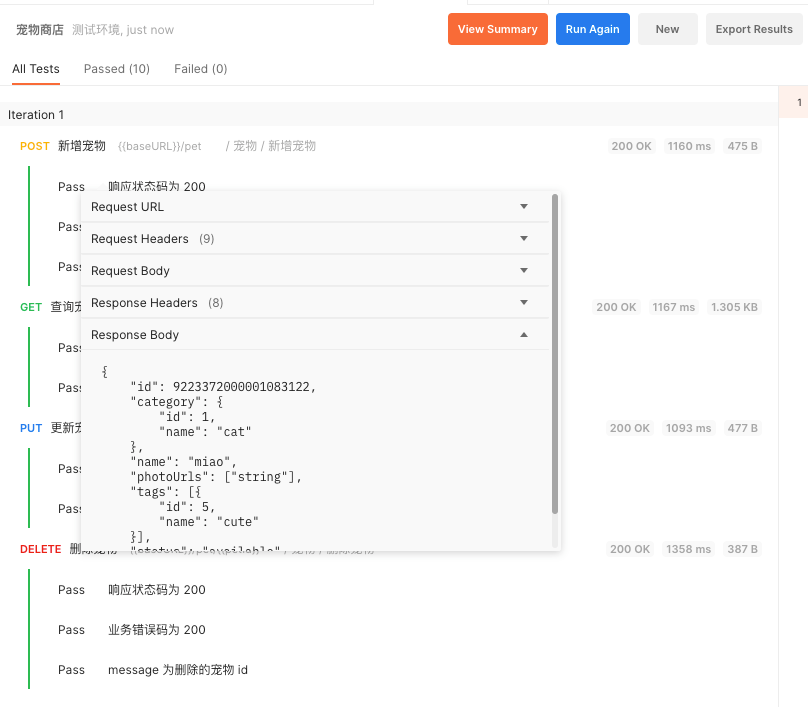
## 变量
* Postman 中变量的种类与作用域 * Data在测试集中上传的数据 * Environment环境范围 * Collection集合范围 * Global全局范围 * Local在脚本中设置的变量
## 变量定义
* 全局变量Environments - Globals * 测试集变量测试集页面 - Variables * 环境变量Environments -
## 变量的使用
* 请求 URL, Params 参数或 Body 表格或JSON/XML 文本中通过 {{变量名}} 使用 * 在 Pre-request Script 和 Tests 脚本中使用封装好的语句获取或者设置对应变量 // 获取全局变量 var status pm.globals.get(status); // 输入到控制台 console.log(status)
// 获取测试集变量 var petId pm.collectionVariables.get(petId); // 获取环境变量 var url pm.environment.get(baseURL);
// 设置全局变量 pm.globals.set(status, sold); // 设置测试集变量 pm.collectionVariables.set(petId, 0); // 设置环境变量 pm.environment.set(baseURL, );
## 变量的优先级
* 优先级从高至低为Data - Enviroment - Collection - Global - Local
* 验证响应状态码 * 验证响应体中是否包含某个字符串 * 验证 JSON 中的某个值是否等于预期的值 * 验证响应体是否与某个字符串完全相同 * 验证响应头信息中的 Content-Type 是否存在 * 验证响应时间是否小于某个值 // Status CodeCode is 200 // 验证响应状态码 pm.test(响应状态码为 200, function () { pm.response.to.have.status(200); });
// Response Bodycontains string // 验证响应体中是否包含某个字符串 pm.test(响应体中包含预期的字符串, function () { pm.expect(pm.response.text()).to.include(doggie); });
// Response BodyJSON value check // 验证 JSON 中的某个值是否等于预期的值 pm.test(宠物名称为 doggie, function () { var jsonData pm.response.json(); pm.expect(jsonData[0].name).to.eql(doggie); });
// Response BodyIs equal to a string // 验证响应体是否与某个字符串完全相同 pm.test(响应体正确, function () { pm.response.to.have.body(response_body_string); });
// Response BodyContent-Type header check // 验证响应头信息中的 Content-Type 是否存在 pm.test(Content-Type is present, function () { pm.response.to.have.header(Content-Type); });
// Response time is less than 200ms // 验证响应时间是否小于某个值 pm.test(Response time is less than 200ms, function () { pm.expect(pm.response.responseTime).to.be.below(200); });
**Fiddler抓包** * 官网https://www.telerik.com/fiddler/fiddler-classic * Fiddler 是位于客户端和服务器端的 HTTP 代理 * 也是目前最常用的 HTTP 抓包工具之一 * 功能 * 监控流量 * 支持解密 HTTPS * 查看分析接口数据 * 修改请求的数据 * 修改服务器返回的数据 * 设置断点
* 设置Tools - Options - Connections * 确认抓包端口默认为 8888 * 默认勾选 Act as system proxy on startup 
配置 * Tools - Fiddler Options - HTTPS * 勾选 Decrypt HTTPS Traffic * 弹出安装证书弹窗 - 选择【Yes】- 点击 【Yes】安装证书 * 点击 Actions - Open Windows Certificate Manager 查看证书
抓取移动端请求 * Tools - Fiddler Options - Connections * 勾选 Allow remote computers to connect * 移动端与电脑处于同一网络下 * 移动端配置网络代理 * 代理服务器主机电脑IP * 代理服务器端口8888 * 浏览器输入 http://电脑ip:8888 下载 Fiddler 证书进行安装 * Statistic性能与统计数据 * Inspectors请求和响应数据 * Filter制定过滤规则 * Composer编辑发出请求 ## AutoResponder * 拦截某一请求并重定向到本地的资源或者使用 Fiddler 的内置响应 * 用于调试服务器端代码而无需修改服务器端的代码和配置 #断点 * 菜单栏 - Rules - Automatic Breakpoints -选择断点方式 * 状态栏点击 * 请求前断点向上箭头 * 响应后断点向下箭头 * 命令行下输入 * 请求前断点bpu xxx * 响应后断点bpafter xxx 弱网 * 菜单栏 - Rules - Performance - Simulate Modem Speeds * 修改网络配置参数 * 菜单栏 - Rules - Customize Rules… * 搜索关键词 simulate * 修改延迟时间
Postman参数传递 * 创建登录接口 * 成功后在 Test 中提取 token * 保存 token 到测试集变量 //获取响应数据的json对象 var jsonData pm.response.json(); //从json对象中提取token值 var token jsonData.data.token; //把token值设置为测试集变量 pm.collectionVariables.set(token, token);
## 请求前脚本中获取参数 // 构造登录请求 const loginRequest { url: http://litemall.hogwarts.ceshiren.com/wx/auth/login, method: POST, header: Content-Type: application/json, body: { mode: raw, raw: JSON.stringify({username: user123, password: user123}) } };
// 发送请求 pm.sendRequest(loginRequest, function (err, response) { if (err) { console.log(err); } else { console.log(response.json()); pm.collectionVariables.set(token, response.json().data.token); } }); 弱网测试 * 按照移动的特性一般应用低于 3G、弱信号的 Wifi 可以划分为弱网 * 弱网测试是健壮性测试的重要部分对移动端测试必不可少 * 弱网测试主要进行弱网状态下的功能测试同时关注用户体验 包含带宽、丢包、延迟 Mock测试场景 * 前后端数据交互 * 第三方系统数据交互 * 硬件设备解耦 好处 * 不依赖第三方数据 * 节省工作量 * 节省联调
* 匹配规则 * 模拟响应
## 协议分析工具
* 网络监听TcpDump WireShark * 代理 Proxy * 推荐工具手工测试charles [全平台]、安全测试burpsuite [全平台 java] * 自动化测试mitmproxy * 其他代理 fiddler [仅windows]、AnyProxy [全平台] * 协议客户端工具: curl、postman ## tcpdump
* 参数 * -x 十六进制展示 * -w file 保存文件 * 表达式 * ip tcp 协议 * host 主机名 * port 80 * src 来源 dst 目的 * and or () 逻辑表达式 ## WireShark
## 抓取访问百度的数据包
* sudo tcpdump host www.baidu.com -w /tmp/tcpdump.log * curl http://www.baidu.com * 停止tcpdump * 使用wireshark打开/tmp/tcpdump.log
## [Test Double 测试替身](https://martinfowler.com/bliki/TestDouble.html)
* **Dummy 占位对象** 对象被传递但从未实际使用过。通常它们仅用于填充参数列表。 * **Fake 假对象** 对象实际上有工作实现但通常采取一些捷径这使得它们不适合生产内存数据库就是一个很好的例子。 * **Stubs 桩对象** 为测试期间调用提供预设答案通常根本不响应任何超出测试程序的内容。 * **Spies 间谍对象** 它们还根据调用方式记录一些信息。其中一种形式可能是电子邮件服务它记录发送了多少消息。 * **Mocks 模拟对象** 是我们在这里谈论的预先编程的对象这些期望形成了它们期望接收的调用的规范。
|概念|监听调用|预设期望|按需预设期望|真实数据|真实数据修改| |---|---|---|---|---|---| |Dummy 傀儡对象|||||| |Spy 间谍对象|✅||||| |Fake 假对象|✅|||✅|| |Stub 桩对象|✅|✅|||| |Mock 模拟对象|✅|✅|✅|✅|✅| ## Mitmproxy 简介
* mitmproxy交互式的命令行工具 * 注意不支持 windows * mitmweb基于浏览器的界面交互工具 * mitmdump简单的终端输出可以编写强大的插件和脚本 官方网站https://mitmproxy.org/
## Mitmproxy 安装
推荐使用 python 进行安装 // 方式一 pip install mitmproxy5.2.0
// 方式二 pip install pipx pipx install mitmproxy5.2.0
// 验证是否安装成功 mitmdump --version PC端证书配置 1. 配置电脑代理 2. 启动 mitmproxy 3. 在浏览器输入地址 mitm.it 4. 选择对应系统下载证书并安装 ## 移动端证书配置
1. 在手机配置代理ip 配置为**电脑的 ip 地址**端口配置为 mitmproxy 监听端口 2. 启动 mitmproxy 3. 在手机浏览器输入地址 mitm.it 4. 选择 Android下载并安装即可成功抓取手机端的 https 的数据包 工具 * mitmproxy * mitmweb * mitmdump ## mitmdump 参数介绍
* -p 参数指定监听端口默认监听 8080 * -s 参数执行 python 脚本 ## 核心组件
* Addons插件https://docs.mitmproxy.org/archive/v5/addons-overview/ * Events事件https://docs.mitmproxy.org/archive/v5/addons-events/ ## 脚本编写 # 创建 python 文件 request_demo.py def request(flow): flow.request.headers[myheader] value // mitmdump 执行命令 mitmdump -p 8999 -s xx/request_demo.py ## 实现 MapLocal
1. 创建一个本地文件设定响应数据 2. 编写脚本在请求事件中即给响应对象复制 3. 执行命令 4. 访问浏览器验证结果 from mitmproxy import http
# request 名称不能被改变 # mitmdump 加载这个脚本的时候 # 当有请求来的时候就会回调这个request方法 # flow 为抓取到的请求信息 def request(flow: http.HTTPFlow) - None: # 发起请求判断url是不是等于一个路径 if flow.request.pretty_url http://example.com/path: # 一旦请求的url等于我们的预期我们就会创造一个response # 这个response比较简单请求状态码为200响应数据位hello world # 响应数据格式为html flow.response http.HTTPResponse.make( 200, # (optional) status code bHello World, # (optional) content {Content-Type: text/html} # (optional) headers )
## 实现 Rewrite
1. 修改股票名称 2. 修改股票价格 from mitmproxy import http
# response 名称不能被改变 # mitmdump 加载这个脚本的时候 # 当拦截到响应之后就会回调这个 response 方法 # flow 为抓取到的接口信息 def response(flow: http.HTTPFlow): # 打印响应内容 print(flow.response.content)
