跑腿个人网站怎么做,wordpress 主题商店,黄冈地区免费网站推广平台,wordpress一键采集淘宝商品一、安装
1.官网下载#xff1a;https://git-scm.com/download 下载最新版本#xff0c;点击红框或篮筐处即可
2.点击下载好的安装包安装这个软件 3.一直点击next#xff0c;直到出现install#xff0c;点击install#xff0c;安装完成后点击finish#xff1a; 下载完成…一、安装
1.官网下载https://git-scm.com/download 下载最新版本点击红框或篮筐处即可
2.点击下载好的安装包安装这个软件 3.一直点击next直到出现install点击install安装完成后点击finish 下载完成后双击下载好的软件开始安装出现如下对话框 点击Next默认选项和图中不一样建议按照图中修改Git Bash Here和Git GUI Here可以方便的在任意目录下打开git建议选中选中这两项后Additional icons-On the Desktop就按照自己心情了。 这一步根据自己需要设置后不爱折腾的小伙伴下面的步骤可以直接采用默认选项当然也可以详细研究选择最适合自己的。
3. 点击next,选择默认编辑器我选择的是Notepad。 4. 继续next,配置PATH环境。 Use Git from Git Bash only这是最安全的选择因为你的PATH根本不会被修改你只能使用Git Bash的Git命令行工具。 Use Git from the Windows Command Prompt这个选项被认为是安全的它只向PATH添加一些最小的Git包以避免使用可选的Unix工具混淆环境。你将能够从Git Bash和Windows命令提示符中使用Git。建议选择此项。 Use Git and optional Unix tools from the Windows Command PromptGit和可选的Unix工具都将添加到计算机的PATH中。警告这将覆盖Windows工具如“find”和“sort”只有在了解其含义后才使用此选项。
5. 继续next以下选项均为默认。 4.装好后在桌面界面点击鼠标右键会出现如下界面 5.检查git是否安装OK
进入cdm输入git回车 弹出上图所示界面就说明安装成功啦
二、环境配置
1.git安装好去GitHub上注册一个账号注册好后点击桌面上的Git Bash快捷图标我们要用账号进行环境配置啦啦
# 配置用户名
git config --global user.name username // username是自己的账户名
# 配置邮箱
git config --global user.email usernameemail.com //(usernameemail.com注册账号时用的邮箱)
以上命令执行结束后可用 git config --global --list 命令查看配置是否OK
三、Git基本常用命令如下
mkdir XX (创建一个空目录 XX指目录名)
pwd 显示当前目录的路径。
git init 把当前的目录变成可以管理的git仓库生成隐藏.git文件。
git add XX 把xx文件添加到暂存区去。
git commit –m “XX” 提交文件 –m 后面的是注释。
git status 查看仓库状态
git diff XX 查看XX文件修改了那些内容
git log 查看历史记录
git reset –hard HEAD^ 或者 git reset –hard HEAD~ 回退到上一个版本
(如果想回退到100个版本使用git reset –hard HEAD~100 )
cat XX 查看XX文件内容
git reflog 查看历史记录的版本号id
git checkout – XX 把XX文件在工作区的修改全部撤销。
git rm XX 删除XX文件
git remote add origin https://github.com/tugenhua0707/testgit 关联一个远程库
git push –u(第一次要用-u 以后不需要) origin master 把当前master分支推送到远程库
git clone https://github.com/tugenhua0707/testgit 从远程库中克隆
git checkout –b dev 创建dev分支 并切换到dev分支上
git branch 查看当前所有的分支
git checkout master 切换回master分支
git merge dev 在当前的分支上合并dev分支
git branch –d dev 删除dev分支
git branch name 创建分支
git stash 把当前的工作隐藏起来 等以后恢复现场后继续工作
git stash list 查看所有被隐藏的文件列表
git stash apply 恢复被隐藏的文件但是内容不删除
git stash drop 删除文件
git stash pop 恢复文件的同时 也删除文件
git remote 查看远程库的信息
git remote –v 查看远程库的详细信息
git push origin master Git会把master分支推送到远程库对应的远程分支上
四、IDEA配置git
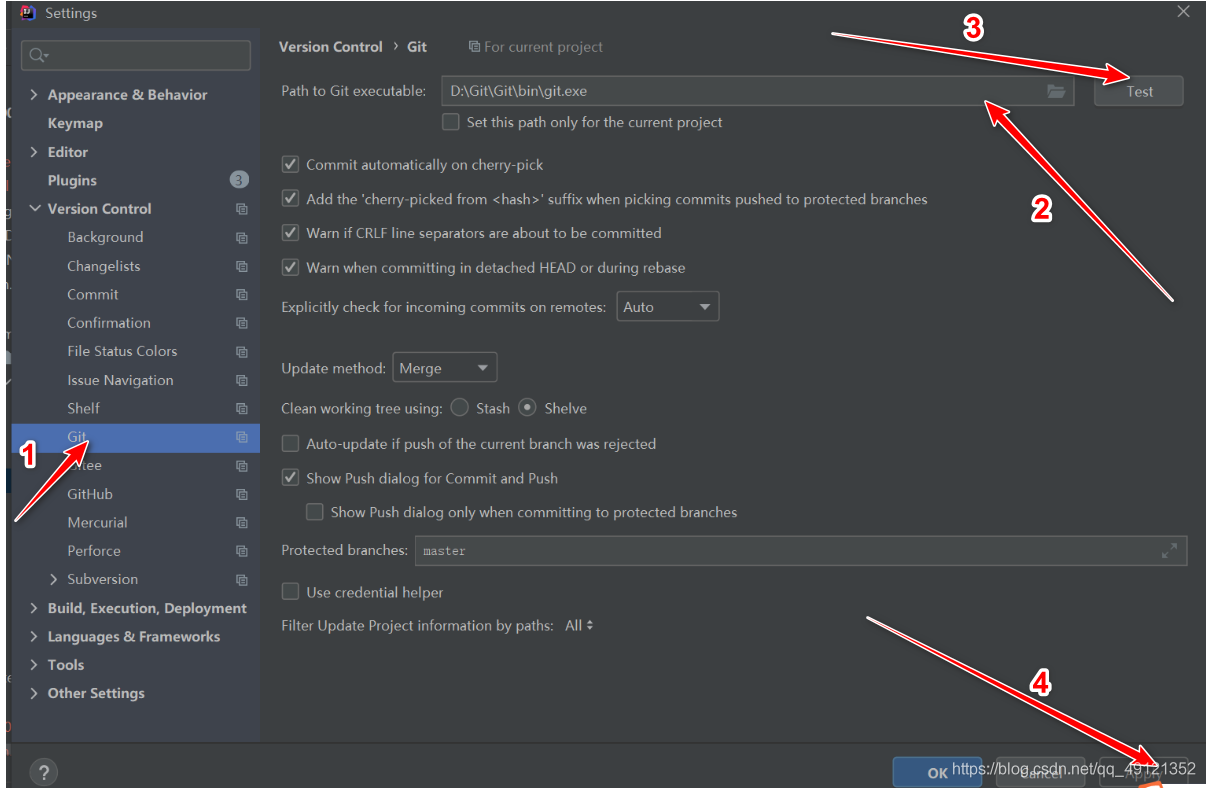
首先要下载安装git相关软件在将git配置到idea中。
1.下载相关插件 2.配置git安装包中的gie.exe路径